Cài đặt POS trên app TNCBASE: bật tắt tính năng để màn bán hàng gọn hơn
Quán nhỏ không cần mọi nút. Không tích điểm thì chẳng cần mục Khách hàng; không có mã giảm giá thì chẳng cần ô Khuyến mãi. Màn Cài đặt POS cho chủ và quản lý tắt những thứ không dùng để màn bán hàng…
Quán nhỏ không cần mọi nút. Không tích điểm thì chẳng cần mục Khách hàng; không có mã giảm giá thì chẳng cần ô Khuyến mãi. Màn Cài đặt POS cho chủ và quản lý tắt những thứ không dùng để màn bán hàng gọn hơn và nhân viên bớt bấm nhầm.
Bài này giải thích từng công tắc, nó đổi gì ở màn bán hàng, ai đổi được và cài đặt lưu ở đâu.
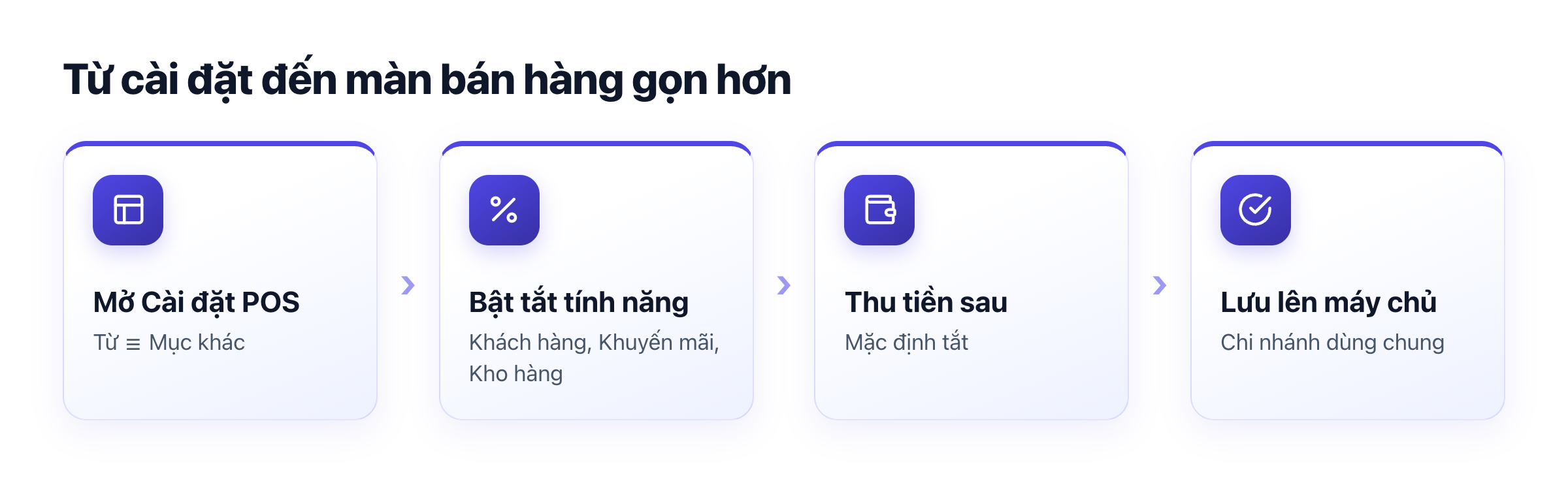
Mở Cài đặt POS
Trong app POS, chạm ☰ (Mục khác) rồi chọn "Cài đặt POS". Có ba nhóm: Tính năng hiển thị, Mẫu hoá đơn và Hiển thị sản phẩm.
Ai đổi được?
Chỉ chủ và quản lý đổi được. Thu ngân vẫn mở xem được màn này nhưng các công tắc bị khoá, không bấm được. Máy chủ cũng từ chối nếu vai khác cố đổi.
Nhóm "Tính năng hiển thị"
Dòng dẫn của nhóm: tắt mục không dùng để màn bán hàng gọn và bớt bấm nhầm. Có bốn công tắc:
| Công tắc | Gợi ý trên màn | Mặc định | Tắt thì |
|---|---|---|---|
| Khách hàng | Gắn khách vào đơn, tích/đổi điểm | Bật | Ẩn dòng Khách hàng và Đổi điểm khi bán, và gỡ khách hoặc điểm đang gắn trong giỏ |
| Khuyến mãi | Nhập mã giảm giá của cửa hàng khi thanh toán | Bật | Ẩn dòng Mã khuyến mãi (và gỡ mã đang áp) |
| Kho hàng | Hiện tồn trên sản phẩm, chặn bán khi hết hàng | Bật | Ẩn số tồn (ở lưới bán hàng và tab Sản phẩm); lưới không chặn theo tồn |
| Thu tiền sau | Cho tạo đơn chưa thu, thu lại ở tab Đơn (cần mạng khi tạo) | Tắt | Không có link "Thu tiền sau…" ở màn thanh toán |
Vài điều đáng biết:
- Tắt cả Khách hàng lẫn Khuyến mãi thì mục "Khách & ưu đãi" trong giỏ chỉ còn là "Giảm giá" (vẫn cần PIN quản lý, xem mã PIN quản lý).
- Thu tiền sau mặc định tắt: muốn cho khách lấy hàng trước trả sau thì phải bật ở đây (xem bán nhanh cho quán cafe). Đơn thu sau cần mạng lúc tạo.
- Kho hàng quyết định số tồn có hiện và có chặn bán hay không, xem xem tồn kho trên app.
- Muốn quản lý khách, xem quản lý khách hàng trên app.
Áp dụng cho ai?
Màn ghi rõ phạm vi: "Áp dụng cho chi nhánh này (mọi máy + POS web)" khi chi nhánh đã có cài đặt riêng, hoặc "Áp dụng cho cả cửa hàng (mọi máy + POS web)" khi đang dùng mặc định của cả cửa hàng. Bốn công tắc này lưu trên máy chủ, nên đổi một lần là mọi điện thoại và POS web của chi nhánh đó cùng thấy khi mở lại màn Bán hàng trên app (POS web: khi mở hoặc có mạng lại), không cập nhật tức thì; không phải cài lại từng máy.
Nhóm "Mẫu hoá đơn"
Chọn một trong các mẫu in hoá đơn cho cả cửa hàng, có khung xem trước. Cách cài máy in và các mẫu xem ở kết nối máy in và in hoá đơn.
Nhóm "Hiển thị sản phẩm"
Khác với bốn công tắc trên, nhóm này là cài riêng cho từng máy, ai cũng chỉnh được cho máy mình:
- Ba kiểu xem sản phẩm: "Lưới 2 cột", "Lưới 3 cột", "Danh sách".
- Công tắc "Ảnh sản phẩm" (hiện ảnh món trên lưới, chỉ có ở chế độ lưới; mặc định bật).
Quầy có màn nhỏ nên dùng lưới 2 cột; quán nhiều món dùng danh sách để lướt nhanh hơn.
Khi mất mạng
Mở màn lúc mất mạng, app báo "Chưa tải được cài đặt từ máy chủ — đang xem bản đã lưu." Bật tắt công tắc cần có mạng: nếu không lưu được lên máy chủ, công tắc tự trả về như cũ và app báo kiểm tra mạng rồi thử lại.
Câu hỏi thường gặp
Tắt tính năng khách hàng trên app POS ở đâu? Mở Mục khác, chọn Cài đặt POS, tắt công tắc Khách hàng trong nhóm Tính năng hiển thị. Chỉ chủ và quản lý đổi được.
Cài đặt POS có áp dụng cho mọi máy không? Bốn công tắc tính năng lưu trên máy chủ nên mọi điện thoại và POS web của chi nhánh đó cùng thấy khi mở lại màn Bán hàng trên app (POS web: khi mở hoặc có mạng lại). Kiểu hiển thị sản phẩm và ảnh là cài riêng từng máy.
Vì sao không thấy nút Thu tiền sau? Công tắc Thu tiền sau mặc định tắt. Chủ hoặc quản lý bật trong Cài đặt POS thì mới có.
Nhân viên có tự bật tắt tính năng được không? Không. Các công tắc tính năng chỉ chủ và quản lý đổi được.
Tổng quan phần mềm bán hàng ở giải pháp POS TNCBASE.
Bạn quan tâm đến dịch vụ của chúng tôi?
Đăng nhậpBài viết liên quan
Tìm tiệm và đặt lịch spa trên app TNCBASE (dành cho khách hàng)
Muốn làm đẹp nhưng không biết tiệm nào gần, giờ nào còn trống? Trên app TNCBASE, bạn có thể tìm tiệm…
Ví điểm trên app TNCBASE: xem điểm tích luỹ của bạn ở các cửa hàng
Mua cà phê ở quán này, làm tóc ở tiệm kia — điểm tích luỹ ở mỗi nơi một kiểu và rất dễ quên. Ví điểm…
Đổi cửa hàng và chọn chi nhánh trên app TNCBASE
Một tài khoản có thể thuộc nhiều cửa hàng, và mỗi cửa hàng có thể có nhiều chi nhánh. App TNCBASE có…