Đổi cửa hàng và chọn chi nhánh trên app TNCBASE

Một tài khoản có thể thuộc nhiều cửa hàng, và mỗi cửa hàng có thể có nhiều chi nhánh. App TNCBASE có hai việc tách biệt mà dễ nhầm: đổi cửa hàng (workspace) để làm việc với cửa hàng khác, và chọn chi…
Một tài khoản có thể thuộc nhiều cửa hàng, và mỗi cửa hàng có thể có nhiều chi nhánh. App TNCBASE có hai việc tách biệt mà dễ nhầm: đổi cửa hàng (workspace) để làm việc với cửa hàng khác, và chọn chi nhánh để xem số liệu của một chi nhánh.
Bài này giải thích cả hai, và lựa chọn chi nhánh ảnh hưởng đến màn nào. Một tài khoản dùng nhiều cửa hàng xem thêm ở một tài khoản, nhiều app.
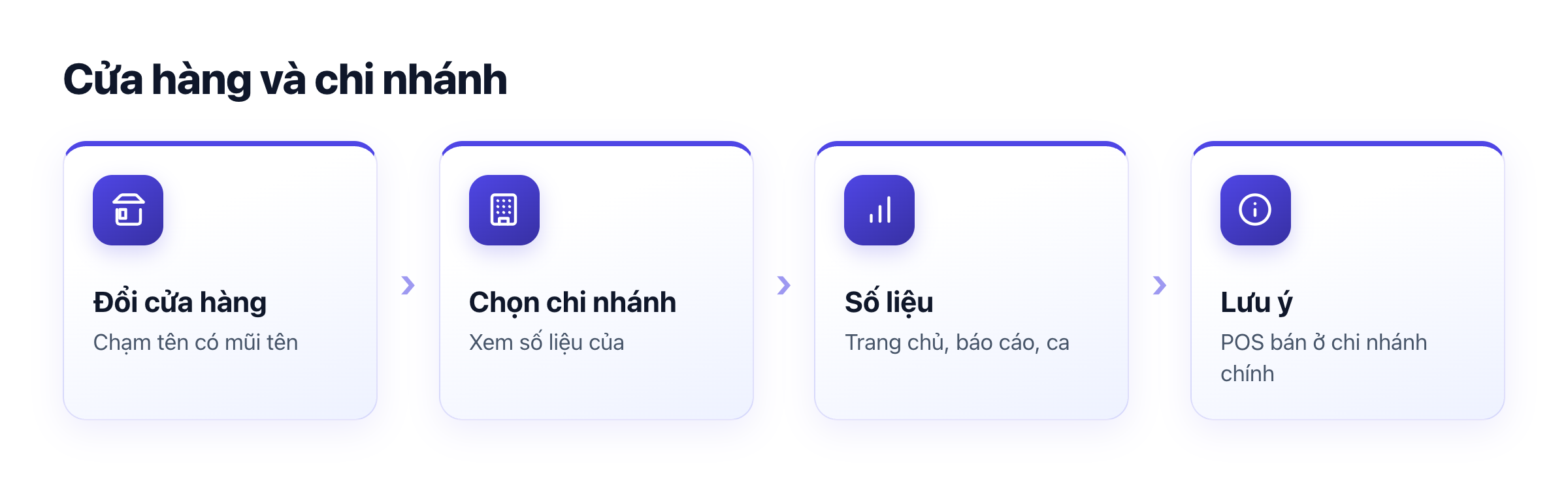
Đổi cửa hàng (workspace)
Bạn có hai cách mở bảng "Chuyển workspace" (mũi tên ▾ ở Trang chủ chỉ hiện khi tài khoản thuộc từ hai cửa hàng trở lên; mục "Đổi workspace" có sẵn trong ☰ của POS, F&B và Spa):
- Ở Trang chủ, chạm tên cửa hàng có mũi tên ▾.
- Trong một app (POS, F&B, Spa), chạm ☰ rồi chọn "Đổi workspace".
Mỗi dòng cho biết tên cửa hàng, vai trò của bạn ở đó, và cửa hàng đang mở được đánh dấu "đang mở" kèm dấu tick. Chạm cửa hàng muốn chuyển sang. Nếu bạn đổi từ trong một app, app đưa bạn về tab Apps của cửa hàng mới; đổi từ Trang chủ thì số liệu được tải lại cho cửa hàng mới.
Lưu ý:
- Đổi cửa hàng cần có mạng. Mất mạng, app báo cần mạng để đổi và bạn vẫn dùng tiếp cửa hàng hiện tại.
- Nếu bạn đã bị gỡ khỏi tổ chức, app báo bạn không còn trong tổ chức đó và nhắc nhờ chủ cửa hàng mời lại (xem đổi vai trò, gỡ thành viên).
- Tạo cửa hàng mới và tạo, xoá chi nhánh được làm ở bản web (app.tncbase.com). Các bản app cập nhật mới trên App Store và Google Play có thể không còn hiện lối này, nên nếu không thấy nút tạo thì bạn dùng bản web.
Chọn chi nhánh
Chi nhánh khác cửa hàng: đây là các điểm bán của cùng một cửa hàng. Cửa hàng chỉ có một chi nhánh thì app tự vào thẳng, không hỏi.
Có nhiều chi nhánh, bạn chọn ở những chỗ sau:
- Trang chủ: chạm chip tên chi nhánh ▾ để mở bảng "Xem số liệu của". Chi nhánh chính có ghi thêm "trụ sở chính". Chưa chọn thì mặc định là trụ sở chính. Chip chỉ hiện khi cửa hàng có hơn một chi nhánh.
- Tab Apps (nếu bạn thuộc từ hai cửa hàng thì chạm vào cửa hàng muốn xem trước): khi cửa hàng có từ hai chi nhánh, có phần "Chi nhánh" liệt kê từng chi nhánh (tên và địa chỉ). Cửa hàng chỉ có một chi nhánh thì app vào thẳng lưới app. Chạm một ô app trong chi nhánh nào thì app ghi nhớ chi nhánh đó là chi nhánh đang chọn trước khi mở.
- Màn báo cáo của POS, F&B và Spa cũng có bảng "Xem số liệu của".
Lựa chọn chi nhánh được lưu riêng cho từng cửa hàng, trên từng điện thoại (không đồng bộ giữa các máy), và khi mất mạng bạn vẫn chọn lại được.
Chi nhánh đã chọn ảnh hưởng gì?
Lựa chọn này áp dụng cho:
- Số liệu ở Trang chủ, xem trang chủ của app;
- Báo cáo, xem xem báo cáo trên app;
- Mở và chốt ca, xem mở ca và chốt ca;
- Tạo lịch hẹn Spa.
Cẩn thận: không phải mọi màn đều đi theo chi nhánh đã chọn. Ví dụ màn bán hàng POS, màn gọi món F&B và Cài đặt POS dùng chi nhánh chính của cửa hàng (đơn bán được ghi ở chi nhánh chính) chứ không dùng chi nhánh bạn chọn ở Trang chủ. Vì ca (mở/chốt ca) lại theo chi nhánh đã chọn, nếu hai chi nhánh này khác nhau thì số liệu ca và đơn bán có thể không khớp nhau — hãy chọn đúng chi nhánh trước khi mở ca. Vì vậy chọn chi nhánh ở Trang chủ chủ yếu để xem số liệu; đừng hiểu đó là cách "chuyển chi nhánh bán hàng".
Phần chi nhánh nhân viên làm việc (gán cho từng người) xem đổi vai trò, gán chi nhánh.
Khi mất mạng
Danh sách chi nhánh đọc từ bản đã lưu và chi nhánh bạn đã chọn vẫn được giữ trên máy, nên chọn lại được khi offline. Chỉ đổi cửa hàng là cần mạng.
Câu hỏi thường gặp
Đổi sang cửa hàng khác trên app TNCBASE thế nào? Chạm tên cửa hàng có mũi tên ở Trang chủ, hoặc Mục khác rồi Đổi workspace, rồi chọn cửa hàng. Cần có mạng và tài khoản phải thuộc từ hai cửa hàng trở lên.
Chọn chi nhánh để xem số liệu ở đâu? Ở Trang chủ, chạm chip tên chi nhánh để mở bảng Xem số liệu của. Màn báo cáo cũng có bảng này.
Chọn chi nhánh rồi POS có bán ở chi nhánh đó không? Không nên hiểu vậy. Lựa chọn ở Trang chủ chủ yếu để xem số liệu; màn bán hàng POS dùng chi nhánh chính của cửa hàng.
Tạo cửa hàng hay chi nhánh mới trên điện thoại được không? Việc này làm ở bản web (app.tncbase.com). Các bản app cập nhật mới trên App Store và Google Play có thể không còn lối này.
Tổng quan sản phẩm ở giải pháp POS TNCBASE.
Bạn quan tâm đến dịch vụ của chúng tôi?
Đăng nhậpBài viết liên quan

Tìm tiệm và đặt lịch spa trên app TNCBASE (dành cho khách hàng)
Muốn làm đẹp nhưng không biết tiệm nào gần, giờ nào còn trống? Trên app TNCBASE, bạn có thể tìm tiệm…

Ví điểm trên app TNCBASE: xem điểm tích luỹ của bạn ở các cửa hàng
Mua cà phê ở quán này, làm tóc ở tiệm kia — điểm tích luỹ ở mỗi nơi một kiểu và rất dễ quên. Ví điểm…

Cài đặt F&B trên app TNCBASE: mở KDS khi vào app và bắt buộc chọn bàn
Máy đặt ở bếp thì chỉ cần thấy vé món; máy của nhân viên chạy bàn thì cần chắc chắn mỗi order đều gắ…