Mở ca và chốt ca bán hàng trên app POS TNCBASE
Cuối ngày két thiếu 50 nghìn, ai cũng nhớ mình không nhận nhầm. Cách gọn nhất để biết tiền lệch ở đâu là chia ngày bán thành từng ca: đầu ca ghi két có bao nhiêu, cuối ca đếm lại và so với số máy…
Cuối ngày két thiếu 50 nghìn, ai cũng nhớ mình không nhận nhầm. Cách gọn nhất để biết tiền lệch ở đâu là chia ngày bán thành từng ca: đầu ca ghi két có bao nhiêu, cuối ca đếm lại và so với số máy tính ra. App POS TNCBASE làm việc đó ngay trên điện thoại, chỉ cần vài thao tác mỗi đầu ca.
Bài này là phần thao tác từng bước. Nếu bạn muốn hiểu vì sao nên kết ca và đọc chênh lệch ra sao, xem kết ca và đối soát tiền quầy cuối ngày.
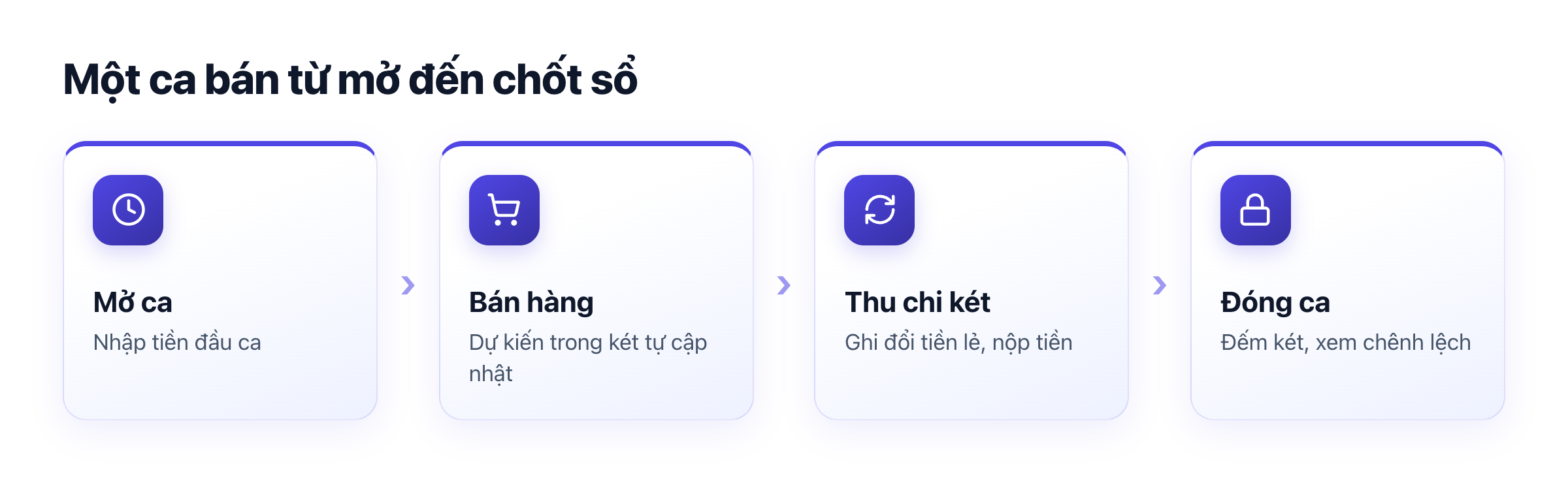
Bước 1 — Mở ca
Từ app POS, chạm "Mục khác" rồi chọn "Ca". Nếu chưa có ca nào đang mở, bạn thấy thẻ "Mở ca bán".
Nhập số tiền đang có trong két vào ô "Tiền đầu ca (trong két)", rồi chạm "Mở ca". Màn chuyển sang trạng thái "Ca đang mở" kèm giờ mở.
Mở ca ghi thẳng lên máy chủ nên cần có mạng: mất mạng thì chạm "Mở ca" sẽ báo lỗi, còn bán hàng vẫn bình thường. Ngoài ra, mở ca không bắt buộc để bán: quên mở ca thì vẫn bán được, chỉ là bạn không có số đầu ca để đối soát.
Bước 2 — Bán hàng như bình thường
Quay lại tab Bán hàng và bán như mọi ngày (xem bán hàng trên app POS điện thoại). Mỗi lần bạn mở lại màn Ca (hoặc kéo xuống để làm mới), các số được cập nhật:
- Tiền đầu ca — số bạn đã nhập lúc mở.
- Tiền mặt bán ra — tiền mặt thu từ các đơn đã hoàn tất trong ca.
- Dự kiến trong két — số tiền lẽ ra phải có trong két lúc này.
Thanh toán thẻ hoặc ví/chuyển khoản vẫn được hiển thị riêng bên dưới (kèm số đơn và doanh thu), nhưng không cộng vào "Dự kiến trong két", vì đó không phải tiền mặt nằm trong két.
Bước 3 — Ghi thu chi két giữa ca
Lấy tiền két đi đổi tiền lẻ, hay nhận thêm tiền lẻ vào két? Đừng để nó thành khoản chênh bí ẩn cuối ca. Chạm "+ Thu két" hoặc "− Chi két", nhập số tiền, ghi lý do nếu muốn (ví dụ "đổi tiền lẻ") rồi lưu. Dự kiến trong két đổi ngay theo.
Thu và chi két ghi thẳng lên máy chủ nên cần có mạng; mất kết nối thì hai nút này tạm khoá, còn bán hàng vẫn chạy offline bình thường.
Bước 4 — Đếm két và đóng ca
Hết ca, đếm tiền mặt thật trong két rồi nhập vào ô "Tiền đếm thực tế cuối ca". Ô này còn trống thì nút đóng ca bị khoá, để bạn không đóng ca khi chưa đếm. Nhập 0 vẫn đóng được nếu két thật sự trống.
Chạm "Đóng ca", app hiện hộp "Đóng ca?" để bạn soát lần cuối (với số liệu ca nếu app đã tải được):
- Dự kiến trong két và Đếm thực tế
- Chênh lệch = đếm thực tế − dự kiến (âm là thiếu, dương là thừa)
- Cảnh báo nếu máy còn khoản tiền mặt đã thu nhưng chưa gửi lên máy chủ (sau khi đồng bộ, số dự kiến mới tăng đủ)
Ca đóng là chốt sổ, không mở lại được từ máy này, nên nếu thấy số lạ, hãy kiểm tra lại trước khi xác nhận. Chạm "Đóng ca" lần nữa để chốt. Thẻ "Đã đóng ca" tóm tắt ca vừa chốt (đầu ca, tiền mặt bán ra, dự kiến, đếm thực tế, chênh lệch, thẻ, ví/CK và số đơn); chạm "Xong" để thoát.
Xem lại các ca trước
Cuối màn Ca có mục "Lịch sử ca": 10 ca gần nhất của chi nhánh, mỗi ca có giờ mở–đóng, tiền đầu ca, tiền đếm và chênh lệch.
Ai mở và đóng được ca?
Chủ, quản lý và thu ngân đều mở được ca. Mỗi thu ngân chỉ có một ca mở tại một thời điểm, và chỉ người đã mở ca mới đóng được ca đó. Chủ hay quản lý không đóng hộ được, nên hãy dặn nhân viên đóng ca của mình trước khi về.
Câu hỏi thường gặp
Mở ca trên app POS làm thế nào? Vào POS, chạm Mục khác rồi Ca, nhập tiền đầu ca trong két và chạm Mở ca.
Không mở ca thì bán hàng được không? Được. Mở ca không bắt buộc để bán, nhưng nên mở để có số đầu ca đối soát cuối ngày.
Tiền dự kiến trong két được tính thế nào? Bằng tiền đầu ca cộng tiền mặt bán ra và các khoản thu két, trừ các khoản chi két. Thanh toán thẻ, ví và chuyển khoản không nằm trong số này.
Đóng ca rồi có mở lại được không? Không mở lại được từ máy này, vì đóng ca là chốt sổ. Hãy xem kỹ chênh lệch trong hộp xác nhận trước khi đóng.
Mất mạng có đóng ca được không? Đóng ca cũng cần mạng: nút không bị khoá nhưng khi mất mạng app sẽ báo "Đóng ca thất bại" — hãy có mạng rồi đóng lại. Mở ca và thu chi két cũng cần mạng; việc bán hàng vẫn chạy offline bình thường.
Muốn bố trí nhân viên theo ca, xem quản lý nhân viên và ca bán hàng. Tổng quan phần mềm bán hàng ở giải pháp POS TNCBASE.
Bạn quan tâm đến dịch vụ của chúng tôi?
Đăng nhậpBài viết liên quan

Tìm tiệm và đặt lịch spa trên app TNCBASE (dành cho khách hàng)
Muốn làm đẹp nhưng không biết tiệm nào gần, giờ nào còn trống? Trên app TNCBASE, bạn có thể tìm tiệm…

Ví điểm trên app TNCBASE: xem điểm tích luỹ của bạn ở các cửa hàng
Mua cà phê ở quán này, làm tóc ở tiệm kia — điểm tích luỹ ở mỗi nơi một kiểu và rất dễ quên. Ví điểm…

Đổi cửa hàng và chọn chi nhánh trên app TNCBASE
Một tài khoản có thể thuộc nhiều cửa hàng, và mỗi cửa hàng có thể có nhiều chi nhánh. App TNCBASE có…