Kết nối máy in và in hoá đơn, vé bếp trên app TNCBASE
Khách thanh toán xong, tờ hoá đơn phải ra ngay ở quầy. App TNCBASE in trực tiếp tới máy in nhiệt trong mạng nội bộ của quán, nên vẫn in được cả khi mất Internet. Bài này hướng dẫn kết nối máy in, in…
Khách thanh toán xong, tờ hoá đơn phải ra ngay ở quầy. App TNCBASE in trực tiếp tới máy in nhiệt trong mạng nội bộ của quán, nên vẫn in được cả khi mất Internet. Bài này hướng dẫn kết nối máy in, in thử, in lại và bật tự in vé bếp — kèm những điều app chưa hỗ trợ để bạn chọn đúng máy.
Máy in nào dùng được?
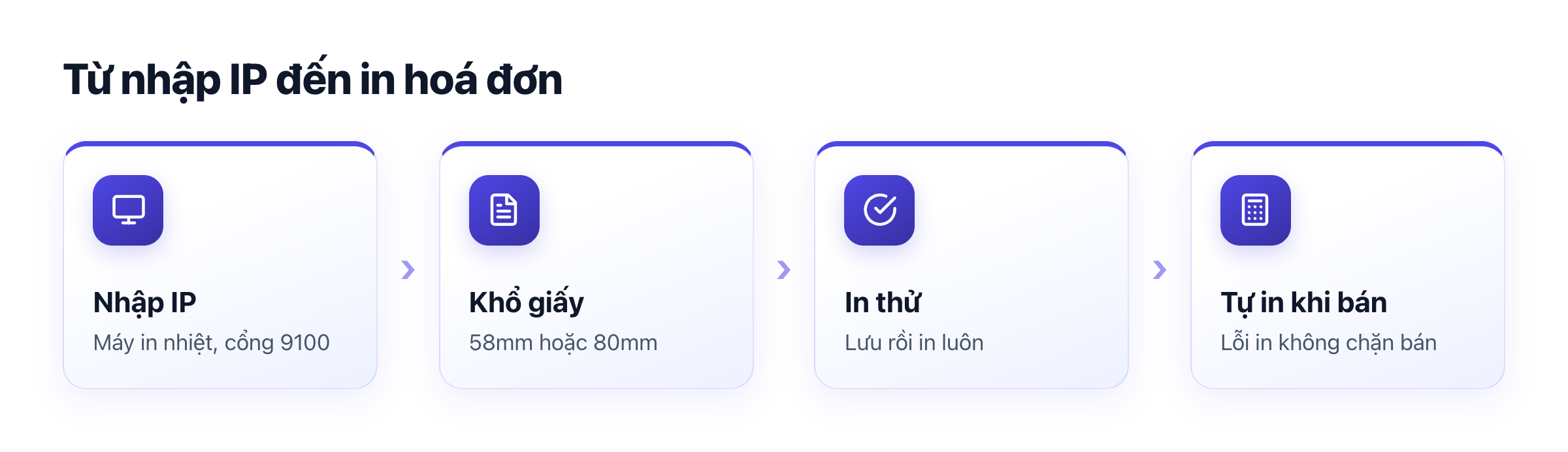
App kết nối với máy in nhiệt có cổng mạng (LAN), qua địa chỉ IP và cổng 9100. Máy in và điện thoại cần ở cùng mạng nội bộ (cùng wifi hoặc cùng router) của quán.
App chưa hỗ trợ máy in Bluetooth hay USB trên điện thoại. Nếu bạn định mua máy in, hãy chọn loại có cổng mạng.
Bước 1 — Nhập địa chỉ IP máy in
Vào tab Cài đặt, mục "Thiết bị", chọn "Máy in hoá đơn" (cũng có trong ☰ Mục khác của POS và F&B). Màn "Máy in" ghi rõ: máy in nhiệt nối mạng, in trực tiếp, chạy cả khi mất Internet.
- Nhập "Địa chỉ IP máy in" (ví dụ dạng 192.168.1.50). Cách xem IP: nhiều máy in nhiệt in được trang thông tin mạng (tuỳ hãng, xem sách hướng dẫn của máy), hoặc bạn xem trong trang quản trị của router.
- Chọn "Khổ giấy": 58mm hoặc 80mm (mặc định là 80mm).
- Chạm "Lưu".
Cấu hình này lưu riêng trên từng điện thoại, không theo cửa hàng. Quầy nào dùng máy nào thì cài trên máy đó.
Bước 2 — In thử
Chạm "In thử" (nút tự lưu cấu hình rồi in luôn). Nút này bị khoá khi ô IP còn quá ngắn. App báo "Đã gửi lệnh in thử." — đây là báo đã gửi lệnh, không đảm bảo giấy đã ra. Giấy không ra thì kiểm tra lại IP, máy in còn nguồn, và điện thoại cùng mạng với máy in.
Hoá đơn tự in khi bán
Sau khi thu tiền xong (xem thanh toán trên app POS), app tự gửi hoá đơn tới máy in; với thanh toán tiền mặt còn gửi kèm lệnh mở két. Hai điều đáng biết:
- Lỗi in không chặn việc bán. Đơn vẫn hoàn tất bình thường.
- Chưa cài IP thì không in, và app không báo lỗi lúc bán. Muốn in thì cài IP rồi dùng In lại.
In lại hoá đơn
Mở chi tiết đơn và chạm "In lại"; hoặc trong màn Máy in chạm "In lại đơn gần nhất" (nút chỉ hiện sau khi máy này vừa thu tiền một đơn kể từ lúc mở app; mở lại app thì mất, lúc đó dùng In lại trong chi tiết đơn). Lỗi in lại hiện thành thông báo ngắn.
Chọn mẫu hoá đơn
Vào ☰ → Cài đặt POS, mục "Mẫu hoá đơn". Có sáu mẫu: Tiêu chuẩn, Rút gọn, Chi tiết, Kèm thông tin cửa hàng, Có số bàn và Đầy đủ, kèm khung xem trước. Mẫu áp dụng cho cả cửa hàng, mọi máy, và chỉ chủ hoặc quản lý đổi được. Với các mẫu có thông tin cửa hàng, địa chỉ và số điện thoại lấy từ thông tin cửa hàng, xem cập nhật thông tin cửa hàng trên app.
App chưa có ô nhập dòng đầu, dòng cuối tuỳ ý cho hoá đơn.
Vé bếp (F&B)
Quán F&B có thể cho vé bếp tự in từ màn hình bếp. Trên màn KDS, chạm biểu tượng máy in ở góc trên (không có chữ, đổi màu khi bật; tên đọc cho người khiếm thị là "Tự in vé bếp"). Công tắc này mặc định tắt và cài riêng cho từng máy. Khi bật, mỗi đợt gọi món in một vé cho mỗi đơn — chỉ vé mới đến sau khi bạn đã mở khu và bật công tắc; món đã có sẵn trên màn thì không in lại. Cần biết:
- Vé bếp dùng cùng máy in đã cài cho hoá đơn; app chưa có máy in riêng theo từng khu chế biến.
- Vé in chữ không dấu.
- Máy in tắt hoặc chưa cài IP thì vé bị bỏ qua, không có thông báo.
Cách dùng màn bếp xem ở màn hình bếp KDS trên app F&B.
Khi mất Internet
In qua mạng nội bộ vẫn chạy khi mất Internet, miễn là điện thoại và máy in còn cùng mạng. Cách bán hàng khi mất mạng xem ở bán hàng khi mất mạng.
Câu hỏi thường gặp
App TNCBASE kết nối được những máy in nào? Máy in nhiệt có cổng mạng, qua địa chỉ IP và cổng 9100, cùng mạng nội bộ với điện thoại. App chưa hỗ trợ Bluetooth hay USB.
Hoá đơn có tự in khi bán không? Có, sau khi thu tiền nếu đã cài IP máy in; tiền mặt còn kèm lệnh mở két. Lỗi in không chặn việc bán.
Mất Internet có in được không? Có, in qua mạng nội bộ nên vẫn chạy khi mất Internet, miễn là điện thoại và máy in còn chung mạng.
Cài máy in một lần cho cả cửa hàng được không? Chưa. Địa chỉ máy in lưu riêng trên từng điện thoại, mỗi máy cần cài một lần.
Tổng quan phần mềm bán hàng ở giải pháp POS TNCBASE.
Bạn quan tâm đến dịch vụ của chúng tôi?
Đăng nhậpBài viết liên quan
Tìm tiệm và đặt lịch spa trên app TNCBASE (dành cho khách hàng)
Muốn làm đẹp nhưng không biết tiệm nào gần, giờ nào còn trống? Trên app TNCBASE, bạn có thể tìm tiệm…
Ví điểm trên app TNCBASE: xem điểm tích luỹ của bạn ở các cửa hàng
Mua cà phê ở quán này, làm tóc ở tiệm kia — điểm tích luỹ ở mỗi nơi một kiểu và rất dễ quên. Ví điểm…
Đổi cửa hàng và chọn chi nhánh trên app TNCBASE
Một tài khoản có thể thuộc nhiều cửa hàng, và mỗi cửa hàng có thể có nhiều chi nhánh. App TNCBASE có…