Thêm và sửa sản phẩm, danh mục trên app TNCBASE, kể cả nhập bằng AI
Bán hàng thì phải có hàng để bán. Sau khi tạo cửa hàng, bạn sẽ còn thêm, sửa giá, đổi danh mục sản phẩm thường xuyên. App TNCBASE cho thêm từng sản phẩm bằng tay hoặc chụp ảnh bảng giá để AI đọc cả…
Bán hàng thì phải có hàng để bán. Sau khi tạo cửa hàng, bạn sẽ còn thêm, sửa giá, đổi danh mục sản phẩm thường xuyên. App TNCBASE cho thêm từng sản phẩm bằng tay hoặc chụp ảnh bảng giá để AI đọc cả danh sách, và quản lý danh mục ngay trên điện thoại.
Bài này nói với sản phẩm (POS) và món (F&B). Dịch vụ spa xem ở thêm và sửa dịch vụ spa; phần số tồn kho xem ở xem tồn kho.
Ai thêm và sửa được?
Chủ và quản lý thêm, sửa sản phẩm hoặc món; chỉ chủ mới xoá được. Thu ngân và các vai khác xem được danh sách và chi tiết sản phẩm (ở POS) nhưng không thấy nút thêm và không thấy giá vốn.
Hai app có đường vào hơi khác nhau, nên bài chia theo POS và F&B.
Thêm sản phẩm trên POS
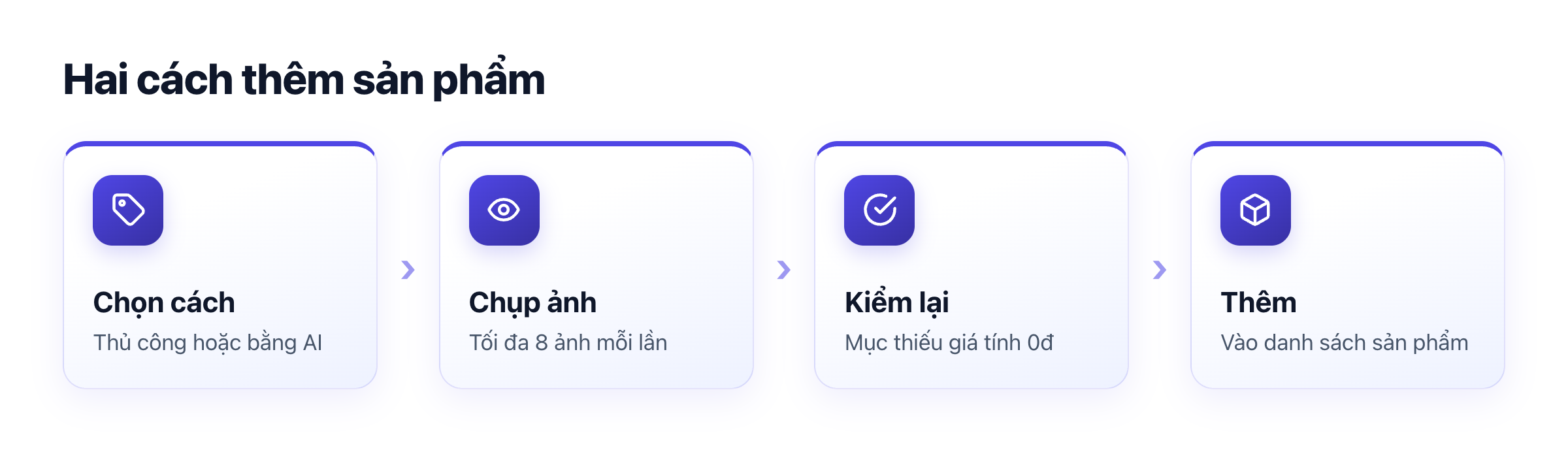
Ở tab "Sản phẩm", chạm nút + ("Thêm sản phẩm"). App hỏi "Chọn cách nhanh hơn với bạn" với hai lựa chọn:
- "Thêm thủ công" — không tốn lượt AI.
- "Nhập bằng AI" — đọc cả danh sách từ ảnh, khoảng một phút cho vài chục sản phẩm.
Nếu cửa hàng có giới hạn lượt quét AI, dòng bên dưới cho biết còn bao nhiêu lượt; hết lượt thì app nhắc chọn Thủ công.
Thêm món trên F&B
Vào ☰ → "Thêm món / quét menu". Màn "Thêm món" có hai thẻ: "Chụp menu, để AI đọc" và "Tự nhập", rồi chạm "Tiếp tục". Hết lượt AI thì app nhắc chọn Tự nhập. Lưu ý: Tự nhập ở đây mở danh sách nhập nhiều món cùng lúc (gõ tên, giá, danh mục từng dòng rồi thêm tất cả), chứ không phải biểu mẫu từng món. Cách khác: ☰ → "Quản lý món" rồi chạm + "Thêm món" — đường này đi thẳng vào biểu mẫu nhập tay, không qua bước chọn AI.
Cách 1 — Nhập tay
Điền biểu mẫu (ở F&B, biểu mẫu từng món này mở bằng đường Quản lý món → +). Các ô chung cho cả hai app:
- Ảnh (chụp, chọn từ thư viện hoặc gỡ; mỗi sản phẩm hoặc món một ảnh) — tải ảnh lên cần có mạng.
- Tên và Giá bán (phải lớn hơn 0).
- Danh mục, Đơn vị, VAT %, Giá vốn (chủ và quản lý mới thấy).
- Kênh bán: POS + Online, Chỉ tại quầy hoặc Chỉ bán online.
Các ô chỉ có ở POS (bán lẻ): SKU, Mã vạch, công tắc "Là dịch vụ" và "Cho bán khi hết hàng". SKU được app tự sinh sẵn (bạn có thể đổi khi tạo, nhưng không để trống), và không sửa được sau khi tạo. F&B không có các ô này.
Chạm "Tạo sản phẩm" (F&B: "Tạo món") để lưu. Khi sửa một sản phẩm, bạn thấy thêm công tắc "Đang bán" (chỉ có ở màn sửa) để tạm ngưng bán mà vẫn giữ lại, và nút "Lưu thay đổi". Chủ có nút "Xoá sản phẩm" (F&B: "Xoá món"); đơn hàng cũ vẫn giữ nguyên.
Cách 2 — Nhập bằng AI
Phù hợp khi bạn đã có bảng giá hoặc menu in sẵn:
- Chụp ảnh. Màn ảnh cho chụp mới hoặc chọn từ thư viện, tối đa 8 ảnh mỗi lần đọc (ảnh HEIC dùng được); nút "Đọc bằng AI" chỉ sáng khi đã có ảnh. Chưa có ảnh thì có liên kết nhập tay (POS: "Nhập nhanh bằng tay", F&B: "Nhập tay").
- App đọc. Màn "Đang đọc ảnh…" (F&B: "Đang đọc menu…"). Nếu hết lượt, app báo "Hết lượt quét AI" với Nhập tay hoặc Quay lại; nếu lỗi, app báo "Không đọc được ảnh" với Thử lại hoặc Nhập tay.
- Kiểm lại. Màn "Kiểm lại sản phẩm" (F&B: "Kiểm lại món") cho biết AI đọc được bao nhiêu mục, chia theo danh mục. Mục nào chưa có giá được đánh dấu: bạn vẫn thêm được nhưng quầy sẽ tính 0đ cho đến khi bạn sửa giá. AI có thể đọc sai chữ hoặc giá, nên hãy soát từng dòng.
- Thêm. Chạm "Thêm N sản phẩm" (F&B: "Thêm N món vào cửa hàng"). Xong, app báo đã thêm và cho nút đi tiếp (POS: xem danh sách sản phẩm; F&B: xem sơ đồ bàn).
Thêm bằng AI và nhập hàng loạt chỉ dành cho chủ và quản lý; vai khác sẽ thấy thông báo cần quyền chủ hoặc quản lý. Quy trình tương tự khi tạo cửa hàng mới, xem tạo cửa hàng trên app.
Quản lý danh mục
Vào màn "Danh mục" (POS và F&B dùng chung một bộ danh mục). Chủ và quản lý có thể thêm danh mục (đặt tên danh mục, ví dụ Đồ uống), sửa và sắp xếp lại thứ tự bằng cách kéo; chỉ chủ mới xoá được. Danh mục còn sản phẩm thì không xoá được: app nhắc chuyển sản phẩm sang danh mục khác trước. Mất mạng thì chỉ xem. Ở POS, thu ngân cũng mở được màn Danh mục nhưng chỉ để xem.
Khi mất mạng
Danh sách vẫn xem được từ bản đã lưu, nhưng tạo, lưu và xoá đều cần có mạng, và ảnh cần mạng để tải lên. Thêm hàng loạt lúc offline chưa làm được.
App chưa có
- Tạo topping hoặc tuỳ chọn món (app chỉ đọc để chọn khi gọi món; phần tạo tuỳ chọn làm ở bản quản lý web).
- Nhiều ảnh cho một sản phẩm.
Câu hỏi thường gặp
Thêm sản phẩm trên app TNCBASE thế nào? Ở POS: tab Sản phẩm, chạm dấu cộng rồi chọn Thêm thủ công hoặc Nhập bằng AI. Ở F&B: Mục khác, chọn Thêm món / quét menu, rồi Tự nhập hoặc Chụp menu để AI đọc.
Nhập bằng AI chụp được tối đa bao nhiêu ảnh? Tối đa 8 ảnh mỗi lần đọc. AI có thể đọc sai nên bạn luôn có bước kiểm lại trước khi thêm; mục chưa có giá sẽ được quầy tính 0đ cho đến khi bạn sửa.
Thu ngân có thêm sản phẩm được không? Không. Chỉ chủ và quản lý thêm và sửa; chỉ chủ mới xoá sản phẩm và danh mục.
Mất mạng có thêm sản phẩm được không? Không. Xem danh sách được từ bản đã lưu, nhưng tạo, sửa, xoá cần có mạng.
Tổng quan phần mềm bán hàng ở giải pháp POS TNCBASE.
Bạn quan tâm đến dịch vụ của chúng tôi?
Đăng nhậpBài viết liên quan

Tìm tiệm và đặt lịch spa trên app TNCBASE (dành cho khách hàng)
Muốn làm đẹp nhưng không biết tiệm nào gần, giờ nào còn trống? Trên app TNCBASE, bạn có thể tìm tiệm…
Ví điểm trên app TNCBASE: xem điểm tích luỹ của bạn ở các cửa hàng
Mua cà phê ở quán này, làm tóc ở tiệm kia — điểm tích luỹ ở mỗi nơi một kiểu và rất dễ quên. Ví điểm…

Đổi cửa hàng và chọn chi nhánh trên app TNCBASE
Một tài khoản có thể thuộc nhiều cửa hàng, và mỗi cửa hàng có thể có nhiều chi nhánh. App TNCBASE có…