Tạo cửa hàng trên app TNCBASE: chọn loại hình, chụp biển hiệu, AI đọc menu
Mở một cửa hàng trên phần mềm thường nghĩa là ngồi gõ: tên quán, địa chỉ, từng món, từng giá. App TNCBASE đảo ngược thứ tự. Bạn chọn loại hình, chụp ảnh biển hiệu và menu, để AI đọc rồi bạn chỉ việc…
Mở một cửa hàng trên phần mềm thường nghĩa là ngồi gõ: tên quán, địa chỉ, từng món, từng giá. App TNCBASE đảo ngược thứ tự. Bạn chọn loại hình, chụp ảnh biển hiệu và menu, để AI đọc rồi bạn chỉ việc duyệt lại. Cả quá trình làm ngay trên điện thoại, không cần máy tính.
Bài này dẫn từng bước từ lúc bấm tạo đến khi vào bán. Một tài khoản tạo được cửa hàng rồi dùng nhiều app, xem một tài khoản, nhiều app.
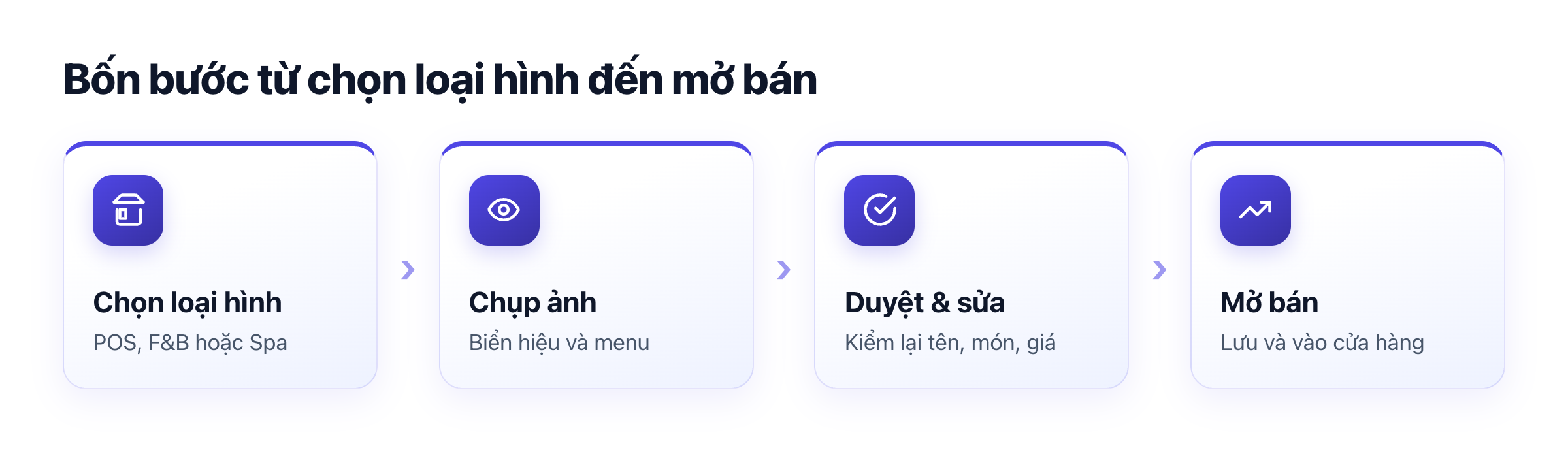
Bước 1 — Chọn loại hình
Ở tab Apps, chạm "Tạo workspace" (hoặc lối "Tạo cửa hàng" nếu bạn chưa có cửa hàng nào). Màn "Tạo cửa hàng" chỉ hỏi loại hình. Có ba lựa chọn:
- Bán hàng (POS) — cửa hàng bán lẻ
- Ăn uống / F&B — quán ăn, nhà hàng, cà phê, trà sữa
- Spa / Dịch vụ — spa, salon, đặt lịch
Chọn loại gần nhất với bạn rồi chạm "Tiếp tục". Bạn không phải gõ tên hay địa chỉ ở đây: hai thứ đó lấy từ ảnh biển hiệu ở bước sau. Lưu ý: chạm Tiếp tục là cửa hàng đã được tạo với một tên tạm; tên thật được lưu ở bước cuối.
Cần đăng nhập mới tạo được cửa hàng. Chưa đăng nhập thì app mời bạn đăng nhập hoặc đăng ký trước.
Bước 2 — Chụp biển hiệu và menu
Màn "Chụp biển hiệu & menu" có hai nhóm ảnh:
- Biển hiệu (tối đa 2 ảnh): AI đọc để điền tên và địa chỉ cửa hàng.
- Menu / bảng giá (tối đa 6 ảnh; với spa là bảng dịch vụ): AI tách thành món và giá.
Mỗi nhóm có nút "Chụp" (chụp luôn) và "Thư viện" (chọn ảnh có sẵn). Có ảnh rồi thì nút "Đọc bằng AI" sáng lên. Ảnh được gửi lên máy chủ để AI đọc, nên chụp rõ chữ và đủ sáng sẽ cho kết quả tốt hơn.
Chưa có sẵn menu, hoặc muốn gõ tay? Chạm "Bỏ qua, tự nhập" — nút này luôn có. Lượt quét AI có giới hạn theo kỳ; khi giới hạn được áp dụng, app hiện số lượt còn lại. Hết lượt thì vẫn tự nhập được ở bước sau.
Bước 3 — Duyệt và sửa
Khi AI đọc xong (hoặc bạn bỏ qua), màn "Duyệt & sửa" hiện kết quả để bạn kiểm tra:
- Tên cửa hàng điền sẵn nếu AI đọc được từ biển hiệu (nếu bạn bỏ qua bước chụp thì tự nhập). Tên là bắt buộc — chưa có tên thì app nhắc nhập ở trên cùng.
- Danh sách Thực đơn (F&B), Sản phẩm (POS) hoặc Dịch vụ (Spa), chia theo danh mục.
- Nút để thêm món, sản phẩm, dịch vụ bằng tay, và sửa hoặc bỏ tick mục không bán.
AI có thể đọc sai chữ hoặc giá, vì vậy hãy lướt lại từng dòng. Món nào chưa có giá, app cảnh báo quầy sẽ tính 0đ để bạn sửa trước khi bán.
Bước 4 — Xác nhận và mở bán
Chạm "Tiếp: xác nhận", app cho biết sẽ thêm bao nhiêu món vào cửa hàng và nhắc bạn thêm hoặc sửa bất cứ lúc nào trong app. Chạm "Lưu & mở bán".
Xong là màn "Đã tạo cửa hàng", cho biết những gì đã lưu (tên và thông tin cửa hàng, số món đã thêm); mục nào lưu lỗi sẽ được liệt kê. Chạm nút vào cửa hàng (Vào cửa hàng cho F&B, Vào Bán hàng cho POS, Vào Spa cho spa) là bắt đầu dùng ngay. Muốn chỉnh tên, địa chỉ sau này, xem cập nhật thông tin cửa hàng trên app.
Lưu ý
- Mỗi chủ cửa hàng có giới hạn số cửa hàng được tạo. Nếu vượt, máy chủ sẽ báo và app hiển thị lại thông báo đó — ngay ở bước chọn loại hình, vì cửa hàng được tạo lúc bạn chạm Tiếp tục.
- Không có menu mẫu cài sẵn: danh mục của bạn là những gì AI đọc từ ảnh hoặc bạn tự nhập.
- Giao diện app có thể thay đổi nhẹ giữa các bản cập nhật. Đặc biệt, lối "Tạo workspace" / "Tạo cửa hàng" có trên bản web (app.tncbase.com) và các bản app hiện tại, nhưng các bản cập nhật mới trên App Store và Google Play có thể không còn hiện lối này; khi đó bạn tạo cửa hàng ở bản web.
Câu hỏi thường gặp
Tạo cửa hàng trên app TNCBASE làm thế nào? Ở tab Apps chạm Tạo workspace, chọn loại hình, chụp biển hiệu và menu để AI đọc, duyệt lại rồi chạm Lưu & mở bán.
Phải gõ từng món không? Không bắt buộc. Chụp ảnh menu thì AI tách món và giá, bạn chỉ duyệt và sửa. Muốn tự nhập vẫn được bằng cách bỏ qua bước chụp.
AI đọc menu có chính xác không? Có thể đọc sai chữ hoặc giá, nên bạn luôn có bước Duyệt & sửa trước khi mở bán.
Hết lượt quét AI thì sao? Bạn vẫn tạo được cửa hàng bằng cách tự nhập món ở bước sau.
Sau khi tạo xong, bắt đầu bán ở bài bán hàng trên app POS điện thoại. Tổng quan sản phẩm ở giải pháp POS TNCBASE.
Bạn quan tâm đến dịch vụ của chúng tôi?
Đăng nhậpBài viết liên quan
Tìm tiệm và đặt lịch spa trên app TNCBASE (dành cho khách hàng)
Muốn làm đẹp nhưng không biết tiệm nào gần, giờ nào còn trống? Trên app TNCBASE, bạn có thể tìm tiệm…

Ví điểm trên app TNCBASE: xem điểm tích luỹ của bạn ở các cửa hàng
Mua cà phê ở quán này, làm tóc ở tiệm kia — điểm tích luỹ ở mỗi nơi một kiểu và rất dễ quên. Ví điểm…

Đổi cửa hàng và chọn chi nhánh trên app TNCBASE
Một tài khoản có thể thuộc nhiều cửa hàng, và mỗi cửa hàng có thể có nhiều chi nhánh. App TNCBASE có…