Chat với đội hỗ trợ TNCBASE và báo lỗi bằng ảnh chụp màn hình ngay trong app

App báo lỗi lạ, màn hình đứng, hay bạn không biết làm sao? Thay vì gọi điện mô tả, bạn có thể chat thẳng với đội kỹ thuật TNCBASE ngay trong app và gửi kèm ảnh chụp màn hình đang gặp lỗi. Bài này…
App báo lỗi lạ, màn hình đứng, hay bạn không biết làm sao? Thay vì gọi điện mô tả, bạn có thể chat thẳng với đội kỹ thuật TNCBASE ngay trong app và gửi kèm ảnh chụp màn hình đang gặp lỗi. Bài này hướng dẫn từng bước, kể cả khi bạn chưa đăng nhập.
Mở chat
Vào tab Cài đặt, nhóm "Về TNCBASE", chạm "Chat với TNCBASE". Mục này trong Cài đặt dành cho người đã đăng nhập. Màn chat có tiêu đề "Hỗ trợ TNCBASE" và ghi chú rằng đội kỹ thuật trả lời trong giờ làm việc — app không nêu giờ cụ thể hay thời gian phản hồi cam kết, nên nếu bạn cần gấp, hãy nói rõ mức độ trong tin nhắn.
Màn trống chào bạn và nhắc: mô tả vấn đề và gửi ảnh chụp màn hình nếu có.
Gửi tin nhắn và ảnh
- Gõ nội dung vào ô "Nhắn tin…" rồi chạm "Gửi".
- Muốn đính ảnh, chạm nút "Đính ảnh" rồi chọn "Chụp ảnh" hoặc "Thư viện". App chỉ cho đính ảnh (không gửi được tệp hay video). Từ chối quyền truy cập ảnh thì app nhắc cần quyền để đính kèm.
- Chạm vào ảnh trong cuộc chat để xem phóng to.
Tin mới của đội hỗ trợ thường hiện ngay khi họ trả lời; nếu kết nối chập chờn có thể trễ vài giây.
Báo lỗi bằng ảnh chụp màn hình
Đây là cách nhanh nhất để đội kỹ thuật thấy đúng màn bạn đang gặp:
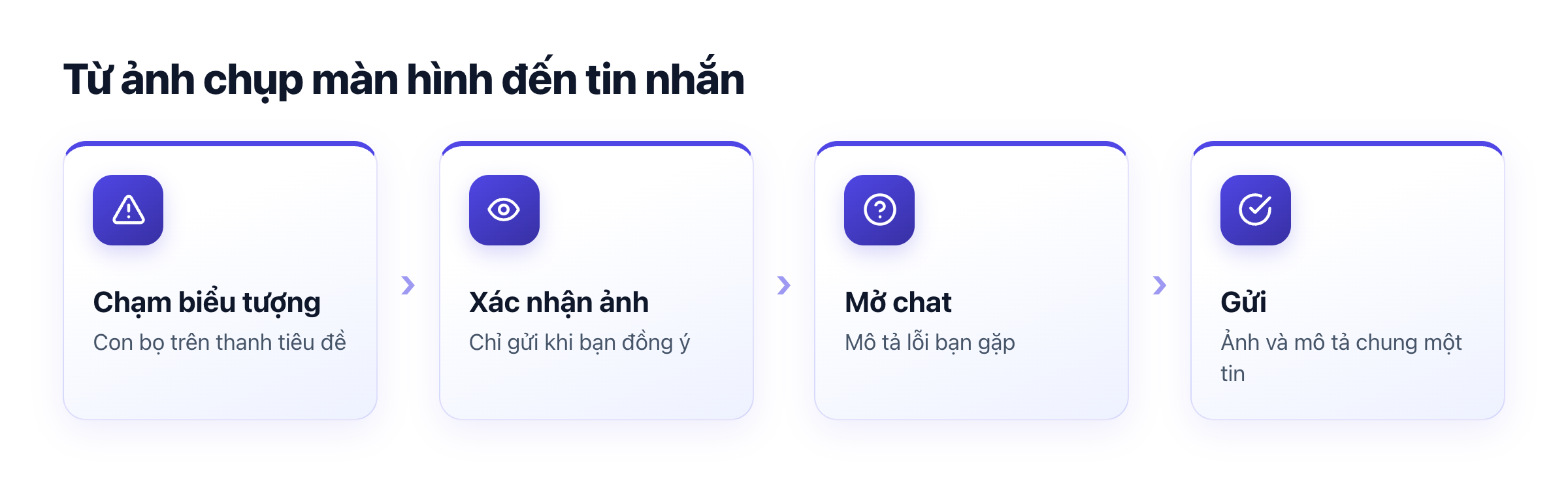
- Ngay tại màn đang lỗi, chạm biểu tượng con bọ trên thanh tiêu đề (tên đọc là "Báo lỗi màn hình này cho hỗ trợ"). Biểu tượng hiện ở thanh tiêu đề của hầu hết các màn khi bạn đã đăng nhập, trừ chính màn chat và màn xác nhận ảnh.
- App chụp màn hình và mở màn "Xác nhận ảnh", nhắc rằng ảnh có thể chứa dữ liệu nhạy cảm — chỉ gửi khi bạn đồng ý. Chạm "Mở chat với ảnh này" để tiếp tục, hoặc "Huỷ" để bỏ.
- Trong chat, ảnh nằm ở khay "Ảnh màn hình · sẵn sàng gửi", ô nhập đổi thành "Mô tả lỗi bạn gặp…". Gõ mô tả rồi gửi: ảnh và mô tả đi chung một tin. Đổi ý thì chạm ✕ để bỏ ảnh.
Vì ảnh chụp có thể lộ doanh thu, tên khách, số điện thoại, hãy xem lại trước khi gửi và chỉ gửi khi đồng ý.
Khi mất mạng
Mất mạng bạn vẫn đọc lại được các tin đã có, nhưng không gửi được tin mới và app không xếp hàng chờ gửi: app báo lỗi kiểu "Không gửi được tin nhắn" (hoặc "Không gửi được ảnh"). Hãy có mạng rồi gửi lại. Phần còn lại của app vẫn bán hàng offline bình thường, xem bán hàng khi mất mạng.
Chưa đăng nhập được thì sao?
Nếu bạn chưa đăng nhập (ví dụ quên cách vào), vào Cài đặt → "Về TNCBASE" → "Liên hệ hỗ trợ". Điền tên, số điện thoại và (không bắt buộc) bạn cần hỗ trợ việc gì rồi chạm "Gửi"; app báo đã nhận lời nhắn và đội hỗ trợ sẽ gọi lại trong giờ làm việc. Mục "Chat với TNCBASE" trong Cài đặt chỉ hiện khi đã đăng nhập; khi chưa đăng nhập, ở nhiều màn bạn còn thấy nút chat nổi của TNCBASE để chat với đội hỗ trợ. Vấn đề liên quan tài khoản xem thêm tài khoản và thiết bị đăng nhập.
Mẹo để được hỗ trợ nhanh
- Ghi rõ bạn đang làm gì trước khi lỗi, và máy đang online hay offline.
- Gửi ảnh ngay màn lỗi thay vì mô tả bằng lời.
- Nêu tên cửa hàng và thiết bị (iPhone hay Android).
Câu hỏi thường gặp
Chat với đội hỗ trợ TNCBASE ở đâu trên app? Vào Cài đặt, nhóm Về TNCBASE, chọn Chat với TNCBASE (mục này hiện khi đã đăng nhập).
Gửi ảnh chụp màn hình báo lỗi thế nào? Chạm biểu tượng con bọ trên thanh tiêu đề tại màn đang lỗi, xác nhận ảnh rồi mở chat với ảnh đó và mô tả lỗi.
Đội hỗ trợ trả lời trong bao lâu? App chỉ ghi đội kỹ thuật trả lời trong giờ làm việc, không nêu thời gian cụ thể.
Mất mạng có gửi tin hỗ trợ được không? Không. Mất mạng bạn chỉ đọc lại được tin cũ; tin mới cần có mạng để gửi.
Tổng quan sản phẩm ở giải pháp POS TNCBASE.
Bạn quan tâm đến dịch vụ của chúng tôi?
Đăng nhậpBài viết liên quan

Tìm tiệm và đặt lịch spa trên app TNCBASE (dành cho khách hàng)
Muốn làm đẹp nhưng không biết tiệm nào gần, giờ nào còn trống? Trên app TNCBASE, bạn có thể tìm tiệm…

Ví điểm trên app TNCBASE: xem điểm tích luỹ của bạn ở các cửa hàng
Mua cà phê ở quán này, làm tóc ở tiệm kia — điểm tích luỹ ở mỗi nơi một kiểu và rất dễ quên. Ví điểm…

Đổi cửa hàng và chọn chi nhánh trên app TNCBASE
Một tài khoản có thể thuộc nhiều cửa hàng, và mỗi cửa hàng có thể có nhiều chi nhánh. App TNCBASE có…