Thông báo trên app TNCBASE: xem hộp thư và chọn loại thông báo muốn nhận
Có đơn mới, có khách đặt lịch online, có lời mời vào cửa hàng — app báo cho bạn bằng thông báo đẩy và lưu lại trong hộp thư. Nhưng không phải ai cũng muốn nhận tất cả. Bài này hướng dẫn đọc hộp thư…
Có đơn mới, có khách đặt lịch online, có lời mời vào cửa hàng — app báo cho bạn bằng thông báo đẩy và lưu lại trong hộp thư. Nhưng không phải ai cũng muốn nhận tất cả. Bài này hướng dẫn đọc hộp thư thông báo và chọn loại thông báo muốn nhận, kèm cách xử lý khi không thấy thông báo nào.
Hộp thư thông báo
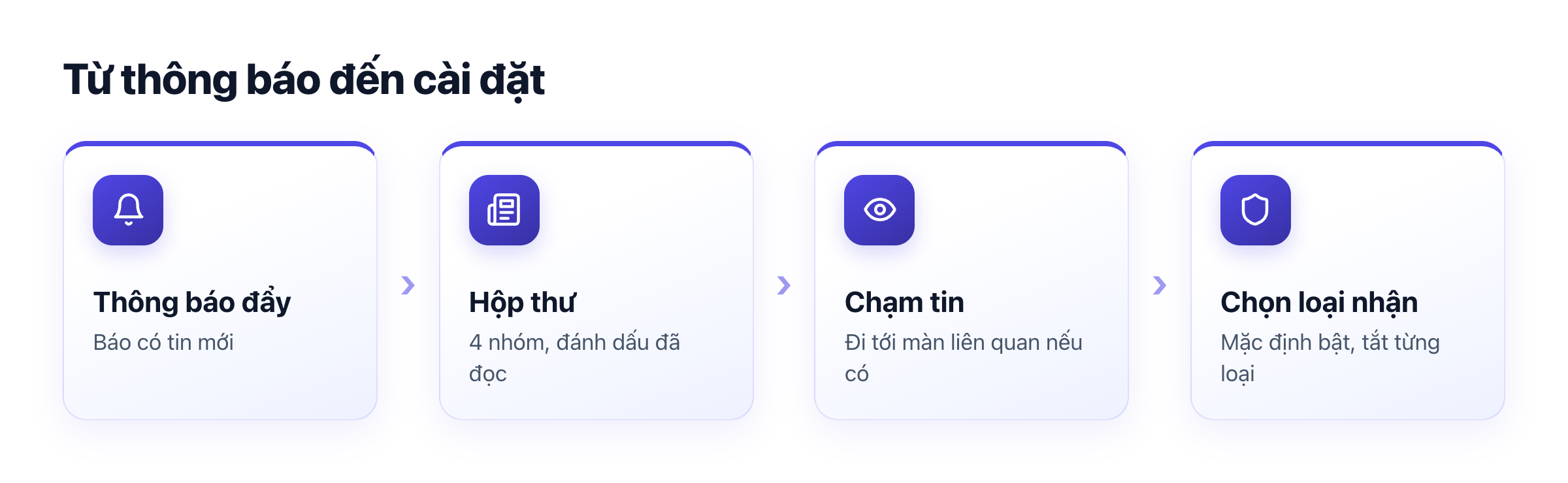
Chạm biểu tượng chuông ở góc trên của các tab chính (Trang chủ, Apps, Tìm kiếm, Cài đặt), khi bạn đã đăng nhập, để mở màn "Thông báo". Bên trong màn POS hay F&B không có chuông; thoát ra tab chính là thấy lại. Các tin được chia thành bốn nhóm:
- "Hoạt động"
- "Đơn · Lịch" — nhóm mở sẵn khi vào
- "Ưu đãi"
- "Hệ thống"
Chạm một tin để đánh dấu đã đọc và đi tới màn liên quan nếu tin có kèm đích đến. Có tin chỉ để báo (ví dụ lời mời, đơn online): chạm vào chỉ đánh dấu đã đọc và ở lại danh sách; với lời mời, bạn vào mục Lời mời theo hướng dẫn ở bài nhận lời mời vào cửa hàng. Muốn đọc hết một lượt, chạm biểu tượng dấu tích kép ở góc phải màn Thông báo ("Đánh dấu đã đọc tất cả", hiện khi nhóm đang xem còn tin chưa đọc và áp dụng cho cả bốn nhóm).
Hộp thư đi theo tài khoản của bạn, không theo từng cửa hàng. Khi mất mạng, app hiện tin của những nhóm bạn đã mở trước đó; nhóm chưa từng mở thì báo "Chưa tải được thông báo" kèm nút "Thử lại".
Chọn loại thông báo muốn nhận
Vào tab Cài đặt, mục "Thông báo", chọn "Loại thông báo nhận" (hoặc chạm "Cài đặt thông báo" ngay trong hộp thư). Màn "Thông báo" ("Chọn loại muốn nhận") có các công tắc, trong đó:
- Lời mời tham gia workspace
- Đơn mới tại quầy và Đơn online
- Lịch hẹn mới, Lịch hẹn đổi giờ, Lịch hẹn huỷ
- Nhắc về tài khoản
- Thời gian dùng thử sắp kết thúc
- Thông báo từ TNCBASE
- Nhóm thông báo về điểm tích luỹ
Mọi loại mặc định đều bật; bạn tắt loại nào không muốn. Có ba điều cần nhớ:
- Tắt chỉ tắt thông báo đẩy. Tin vẫn được lưu trong hộp thư để bạn đọc sau.
- Lựa chọn lưu theo tài khoản, áp dụng cho mọi thiết bị bạn đăng nhập, không chỉnh riêng từng máy.
- App không có giờ yên lặng; muốn tạm im, hãy tắt loại thông báo tương ứng.
Thực tế: loại nào gửi cho ai
Có công tắc cho một loại không có nghĩa loại đó lúc nào cũng được gửi. Hiện tại:
- Đơn mới (tại quầy và online) chỉ gửi cho chủ và quản lý. Với đơn tạo trong app hoặc POS, người vừa tạo đơn không nhận thông báo; đơn online do khách tự đặt thì chủ và quản lý đều nhận. Thu ngân không nhận thông báo đơn.
- Lịch hẹn mới chỉ có khi khách đặt online trên trang đặt lịch Spa (gửi cho chủ, quản lý và thu ngân); lịch bạn tự tạo trong app không phát thông báo. Hai loại "Lịch hẹn đổi giờ" và "Lịch hẹn huỷ" hiện chưa có tin nào được gửi.
- Lời mời chỉ gửi khi người được mời đã có tài khoản.
Không nhận được thông báo?
Làm theo thứ tự:
- Vào cài đặt của điện thoại (iOS hoặc Android) và kiểm tra quyền thông báo của TNCBASE đã bật chưa. Nếu đang tắt, màn Thông báo của app hiện cảnh báo nhắc bạn bật lại ở đó thì các công tắc phía dưới mới có tác dụng.
- Kiểm tra công tắc loại thông báo đó trong app có đang bật không.
- Máy ảo hoặc máy chưa cấp quyền không nhận được thông báo đẩy, nhưng hộp thư trong app vẫn hoạt động bình thường.
Những gì app chưa có
- Thông báo riêng cho hết hàng: dòng "mặt hàng sắp hết" chỉ nằm ở trang chủ của app.
- Giờ yên lặng hoặc cài đặt thông báo riêng từng thiết bị.
Câu hỏi thường gặp
Tắt thông báo trên app TNCBASE ở đâu? Tab Cài đặt, mục Thông báo, chọn Loại thông báo nhận rồi tắt công tắc loại bạn không muốn.
Tắt rồi có mất tin không? Không. Tắt chỉ tắt thông báo đẩy; tin vẫn nằm trong hộp thư thông báo.
Cài đặt này áp dụng cho máy nào? Cho cả tài khoản của bạn, mọi thiết bị đăng nhập, không chỉnh riêng từng máy.
Vì sao tôi không nhận được thông báo đẩy? Thường do quyền thông báo của TNCBASE đang tắt trong cài đặt điện thoại, hoặc loại thông báo đó đang tắt trong app.
Tổng quan sản phẩm ở giải pháp POS TNCBASE.
Bạn quan tâm đến dịch vụ của chúng tôi?
Đăng nhậpBài viết liên quan
Tìm tiệm và đặt lịch spa trên app TNCBASE (dành cho khách hàng)
Muốn làm đẹp nhưng không biết tiệm nào gần, giờ nào còn trống? Trên app TNCBASE, bạn có thể tìm tiệm…
Ví điểm trên app TNCBASE: xem điểm tích luỹ của bạn ở các cửa hàng
Mua cà phê ở quán này, làm tóc ở tiệm kia — điểm tích luỹ ở mỗi nơi một kiểu và rất dễ quên. Ví điểm…
Đổi cửa hàng và chọn chi nhánh trên app TNCBASE
Một tài khoản có thể thuộc nhiều cửa hàng, và mỗi cửa hàng có thể có nhiều chi nhánh. App TNCBASE có…